搭建code server
搭建code server
John Doe搭建code server
简单的介绍一下code server吧
Run VS Code on any machine anywhere and access it in the browser.
在你的服务器或者机器上安装code server,
可以在浏览器上使用vscode。简单点来说就是一个web版的vscode。
这是项目地址 github地址
在github中介绍了三种安装方式 - 使用安装脚本进行安装
- 手动安装
- 使用一键部署
宝塔 + docker
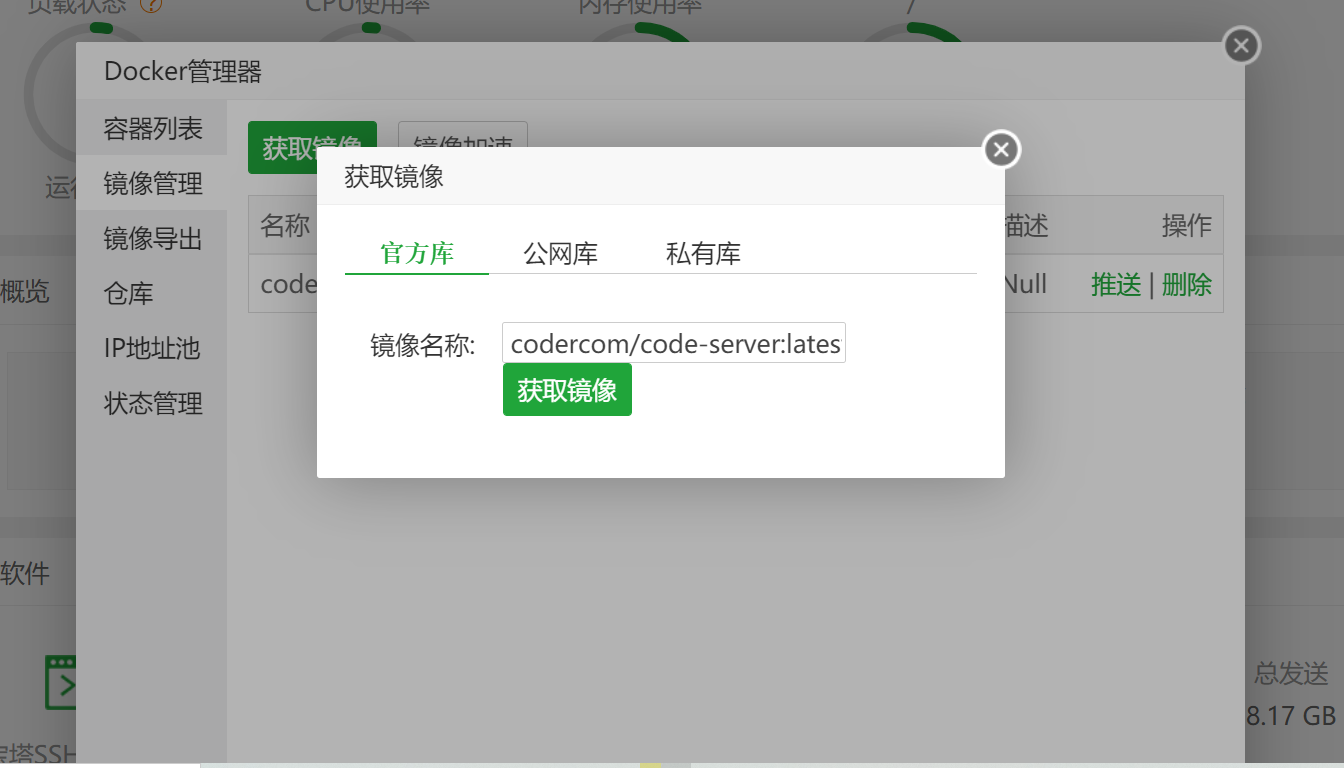
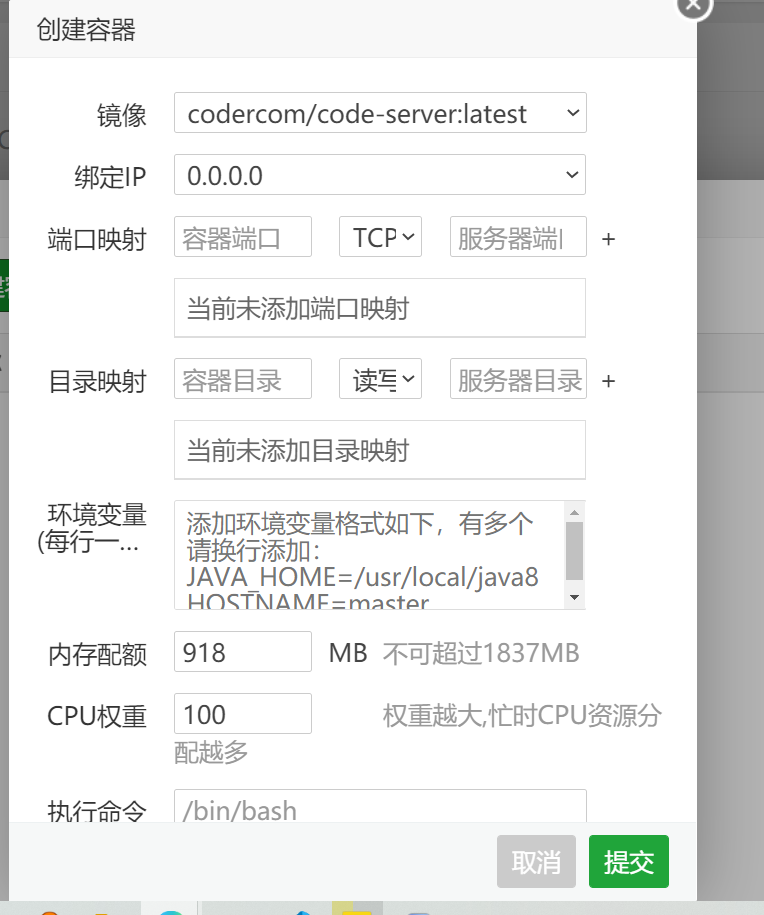
这种方式比较简单,安装前提是你已经安装宝塔并在宝塔面板里面安装了docker管理器,首先是在docker管理器里面添加镜像codercom/code-server:latest。点击获取,(TIP:
文件较大)
下载完成后,
点击docker管理器的容器列表里面的添加容器,选择下载好的镜像,选择下载好的code
server镜像,选择自己喜欢的端口(官方是8080端口)一定要选择环境变量,
也可以在容器中重新配置环境
使用安装包的方式
比较麻烦, 不推荐
先在服务器里面下载github上面的relase文件,然后解压到随意一个目录,我是放在www/wwwroot目录下面。如果下载慢,可以在网上搜索github文件镜像。解压完成后,cd进文件夹里面。
1 | screen -S vscode # `vscode`是随便起的名字, 使用screen是因为关闭终端后code server服务也结束了, 使用screen挂起一个终端,避免code serve服务被停掉(多试几次)export PASSWORD="自定义密码" && ./code-server(你解压的文件夹名称) --port 8080(自定义端口号) --host 0.0.0.0 |
使用yarn 或 npm 安装
1 | yarn global add code-server |
更新 yarn global upgrade code-server --latest
更新
在你使用code server的时候,如果发布了新的版本,
他会像vscode那样在右下角提示有新版本。使用安装code
server的方式安装新版本即可。
无需担心配置丢失,
配置信息都保存在~/.local/share/code-server
无法访问
- 在服务器商放行对应端口
- 如果使用了宝塔, 在宝塔面板放行对应端口
2022-06-26 更新
- 根据自己的服务器下载对应的文件
https://github.com/coder/code-server/releases - 解压。cd 到解压后的文件夹里面。 输入
./bin/code-server - 可以看到运行起来了, 如果想要ip访问,在
~/.local/share/code-server把bindAttr改为0.0.0.0 - 如果想要域名访问, 在域名商将域名指向你的服务器。 我用的是宝塔。 4.1
点击左侧导航栏 –> 点击网站 –> php项目(旧宝塔不会有php项目选项,
都一样的) -> 添加站点 –> 输入域名 –> php 版本那里选择纯静态
–> 保存 4.2 在网站列表里面找到刚刚创建好的网站 –> 反向代理 –>
添加 –> 代理名称随便, url 输入 你code-server 运行的地址 。我的是http://127.0.0.1:端口号. 确认 4.3
点击刚刚配置的反向代理的编辑文件文字按钮 加入我写了注释的两行
1 | #PROXY-START/ |
结束!!!